Como criar um servidor de Minecraft (Java, grátis, passo a passo)
Como criar um servidor de Minecraft Java grátis no seu PC: baixar o servidor, aceitar a EULA, abrir a porta para os amigos entrarem e manter tudo seguro.
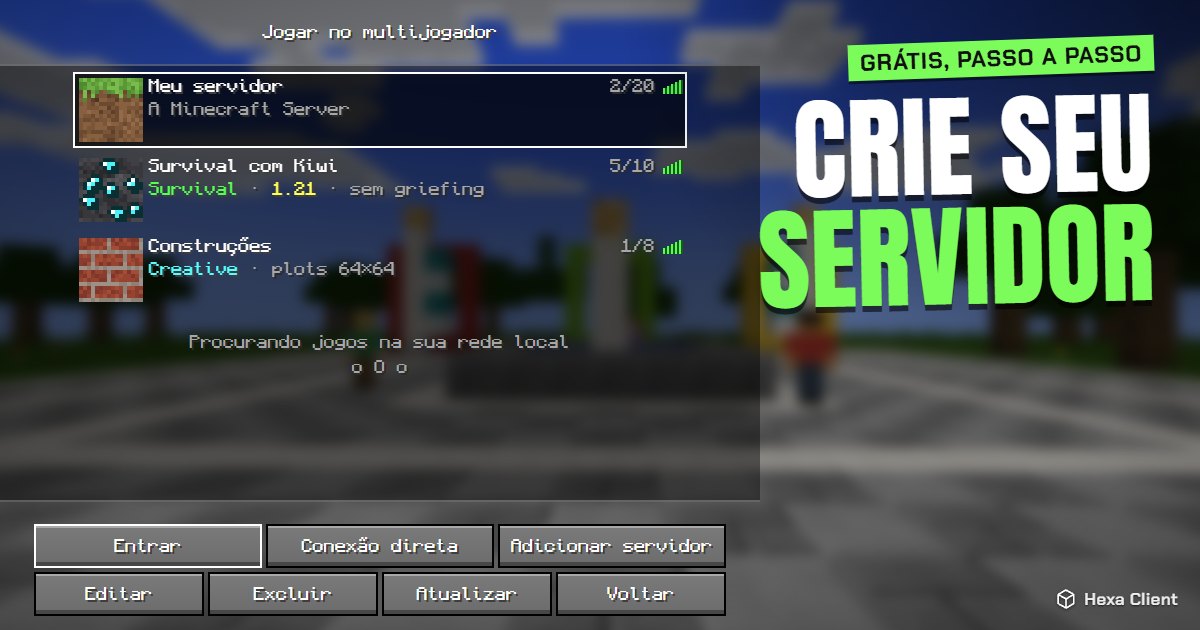
Ter o seu próprio servidor significa ter as suas regras: o seu mundo online para os seus amigos, com os mods ou plugins que você quiser e mais ninguém. Este guia mostra como criar um servidor de Minecraft para o Java Edition no seu computador, de graça, e como deixar os amigos entrarem de qualquer lugar.
O que você precisa
- Um computador que possa ficar ligado enquanto o pessoal joga. Um servidor para 2–5 amigos precisa de uns 2–4 GB de RAM livres e um processador razoável.
- Java: as versões recentes do Minecraft pedem o Java 21 ou mais novo, e as mais novas pedem o Java 25. Instale um JDK de 64 bits pelo adoptium.net (o Temurin é grátis).
- Acesso ao seu roteador, se os amigos forem entrar de fora da sua casa.
Passo 1: baixe o servidor
- Entre na página oficial em minecraft.net e baixe o server.jar.
- Crie uma pasta nova, por exemplo
Servidor Minecraft, e mova oserver.jarpara ela. Tudo o que o servidor cria (o mundo, as configurações, os registros) fica nessa pasta.
Passo 2: abra uma vez e aceite a EULA
- Abra um terminal na pasta (no Windows: digite
cmdna barra de endereço da pasta e aperte Enter). - Rode:
java -Xmx2G -Xms2G -jar server.jar nogui- O servidor para na hora e cria um arquivo chamado
eula.txt. Abra, troqueeula=falseporeula=truee salve. Isso significa que você aceita o Contrato de Licença de Usuário Final do Minecraft.
Passo 3: abra o servidor de verdade
Rode o mesmo comando de novo. O servidor gera o mundo; quando aparecer Done no console, ele está pronto. Digite stop no console para desligar com segurança.
Para entrar pelo mesmo computador: abra o Minecraft, Multijogador → Adicionar servidor, e use o endereço localhost.
Passo 4: deixe os amigos entrarem
Amigos na mesma rede
Ache o endereço local do seu computador (no Windows rode ipconfig e procure Endereço IPv4, como 192.168.1.20). Quem estiver na sua casa usa esse endereço.
Amigos pela internet: abrir a porta
- Abra a página de configuração do roteador (muitas vezes
192.168.1.1ou192.168.0.1). - Procure Encaminhamento de portas (às vezes "Servidor virtual" ou "NAT").
- Encaminhe a porta TCP 25565 para o endereço local do seu computador.
- Libere o Java no firewall do Windows quando ele perguntar.
- Passe para os amigos o seu IP público (pesquise "qual é o meu IP"). Eles adicionam como endereço do servidor.
Algumas operadoras não deixam abrir portas (CGNAT). Nesse caso use uma hospedagem grátis como o Aternos ou um serviço de túnel.
Passo 5: configure e proteja
Abra o server.properties com um editor de texto. As configurações mais úteis:
| Configuração | O que faz |
|---|---|
online-mode=true | Só contas originais de Minecraft entram. Deixe ligado. |
white-list=true | Só entram os jogadores da lista branca. |
difficulty=normal | Pacífico, fácil, normal ou difícil. |
max-players=10 | Quantas pessoas ao mesmo tempo. |
view-distance=10 | Diminua se o servidor estiver com lag. |
motd= | O texto que aparece na lista de servidores. |
Depois, no console do servidor:
whitelist add Steve— deixar um amigo entrar.op SeuNome— dar a você os comandos de administrador. Veja a lista de comandos do Minecraft.
Plugins e mods
- O Paper é um servidor mais rápido que também roda plugins (proteção, casas, economia). Baixe em papermc.io e use no lugar do
server.jar. - Para mods, use um servidor Fabric ou Forge, e todos os jogadores precisam dos mesmos mods.
Jogue nele com o Hexa Client
O Hexa Client funciona em qualquer servidor, inclusive no seu, e não precisa instalar nada no servidor. Com a opção de levar a party do Hexa, você coloca o seu grupo de amigos inteiro no servidor de uma vez. Tem um servidor público? Peça para ele aparecer em destaque no launcher do Hexa Client.
Perguntas frequentes
Criar um servidor de Minecraft é grátis?
Sim. O programa do servidor é grátis no minecraft.net, e rodar no seu próprio computador não custa nada. As empresas de hospedagem cobram para deixar online 24 horas.
Quanta RAM um servidor de Minecraft precisa?
Uns 2 GB para poucos amigos no vanilla, 4 GB ou mais para mais de 10 jogadores ou com mods. Deixe memória suficiente para o seu próprio computador.
Por que os meus amigos não conseguem entrar no meu servidor?
Quase sempre a porta não está aberta, o firewall bloqueia o Java ou eles estão usando o seu endereço local em vez do IP público. Confira cada passo acima.
Dá para rodar o servidor e jogar no mesmo PC?
Sim, se o PC tiver memória suficiente: dê 2 GB ao servidor e 2–4 GB ao jogo, e entre com o endereço localhost.