Como mudar a skin no Minecraft Java (Windows, Mac e Linux)
Como mudar a sua skin no Minecraft Java Edition: enviar a skin pelo launcher, braços Classic ou Slim, onde achar e criar skins, e o que fazer se ela não atualiza.
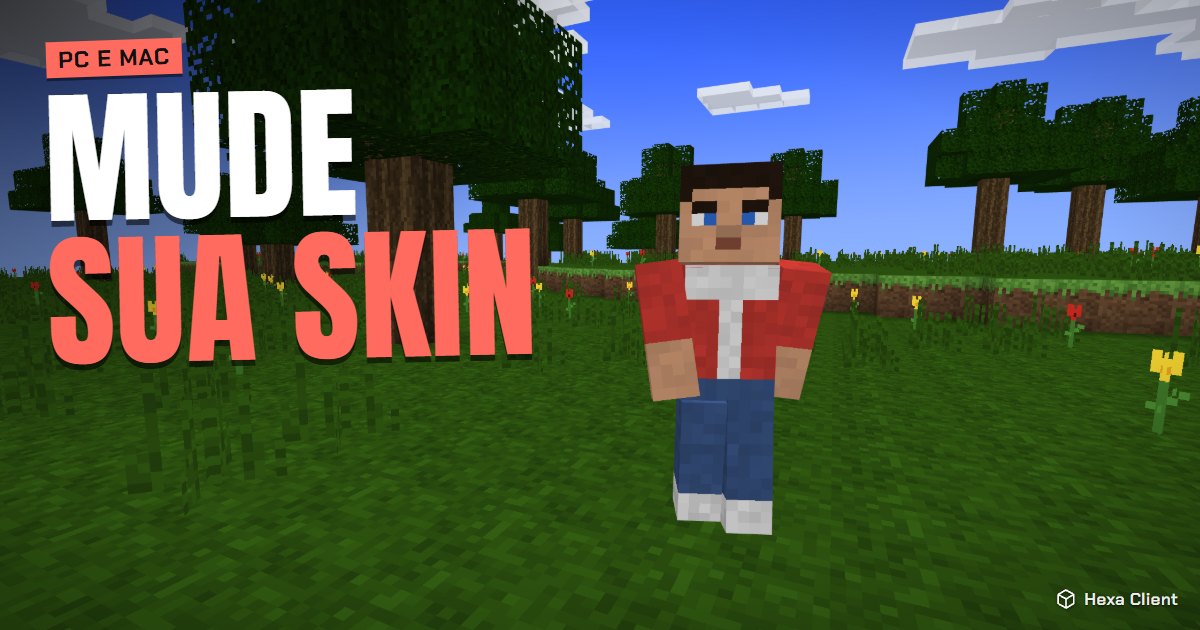
A sua skin é como todo mundo te vê: no lobby, no PvP, nos prints. Mudar é grátis e leva um minuto. Veja como mudar a skin no Minecraft Java Edition, onde achar uma skin boa e o que fazer quando ela não atualiza.
O que é uma skin de Minecraft
Uma skin é uma pequena imagem PNG de 64×64 pixels, organizada como um molde de papel do seu personagem: cabeça, corpo, braços e pernas, mais uma segunda camada externa para chapéus, jaquetas e mangas. O Minecraft envolve o seu personagem com ela.
Existem dois formatos de corpo:
- Classic (Steve): braços com 4 pixels de largura.
- Slim (Alex): braços com 3 pixels de largura.
Escolha o formato para o qual a skin foi desenhada, senão os braços mostram uma faixa de pixels vazios.
Onde achar ou criar uma skin
- The Skindex e NameMC: milhares de skins para ver e baixar.
- Nova Skin e Blockbench: editores para desenhar a sua, camada por camada.
- Gostou da skin de outro jogador? O NameMC mostra a skin de qualquer perfil público.
Baixe a skin como arquivo .png. Cuidado com sites que pedem a sua senha da Microsoft para "aplicar" uma skin: você nunca precisa dar a sua senha para um site de skins.
Mude a skin no launcher oficial
- Abra o Minecraft Launcher e vá em Minecraft: Java Edition → Skins.
- Clique em Nova skin.
- Escolha Classic ou Slim, clique em Procurar e escolha o seu arquivo .png.
- Clique em Salvar e usar.
Você também pode mudar em minecraft.net: entre, abra o seu perfil e envie a skin lá. Os dois jeitos atualizam a mesma conta Microsoft.
Mude a skin com o Hexa Client
O Hexa Client guarda uma biblioteca de skins: salve quantas quiser, dê nomes e troque entre elas com um clique pelo launcher. Dá até para trocar de skin dentro do jogo, sem reiniciar o Minecraft, pelo menu do Hexa. Ele muda a sua skin real do Minecraft, então todos os jogadores de todos os servidores veem.
Minha skin não atualizou
- Espere um minuto: os servidores de skin da Mojang podem levar até um minuto.
- Entre de novo no servidor ou no mundo: o jogo baixa as skins quando os jogadores entram.
- Confira os braços: uma faixa preta ou transparente nos braços significa que você escolheu o modelo errado (Classic ou Slim).
- Partes transparentes na camada errada: a camada base não pode ser transparente; só a externa.
- Jogando offline: as skins vêm dos servidores da Mojang, então você precisa de uma conta original e de internet.
Skins, capas e cosméticos
A sua skin é grátis e todo mundo vê. As capas são outra coisa: as capas oficiais do Minecraft vêm de eventos e promoções e não dá para comprar. O Hexa Client também tem cosméticos próprios, como capas, asas, chapéus e pets, que todos os jogadores do Hexa Client veem. São só visuais e nunca mudam a jogabilidade. Veja na loja.
Quer que a sua skin fique ainda melhor? Combine com um bom pacote de texturas ou mostre para os seus amigos.
Perguntas frequentes
Mudar a skin é grátis?
Sim. Mudar a skin é grátis e ilimitado para quem tem o Minecraft: Java Edition.
Qual o tamanho de uma skin de Minecraft?
64×64 pixels, em PNG. Skins antigas de 64×32 ainda funcionam, mas não têm braço e perna esquerdos separados nem camada externa.
Por que os meus braços ficam estranhos?
A skin foi desenhada para o outro modelo. Envie de novo escolhendo Classic (braços de 4 pixels) ou Slim (braços de 3 pixels).
Os outros jogadores veem a minha skin?
Sim. A skin faz parte da sua conta do Minecraft, então todo mundo vê em todos os servidores.