Como aumentar o FPS no Minecraft Java (e acabar com o lag)
Todas as formas de aumentar o FPS no Minecraft Java Edition: as configurações de vídeo que importam, a RAM, a placa de vídeo e os mods que dobram o FPS.
Com pouco FPS, o Minecraft fica pesado: a câmera trava, as lutas de PvP parecem injustas e as construções grandes viram slides. A boa notícia é que dá para aumentar o FPS no Minecraft em quase qualquer computador com algumas configurações e os mods certos. Este guia vai das soluções mais rápidas até as que mais rendem, então você pode parar quando o jogo já estiver liso.
1. As configurações de vídeo que mais importam
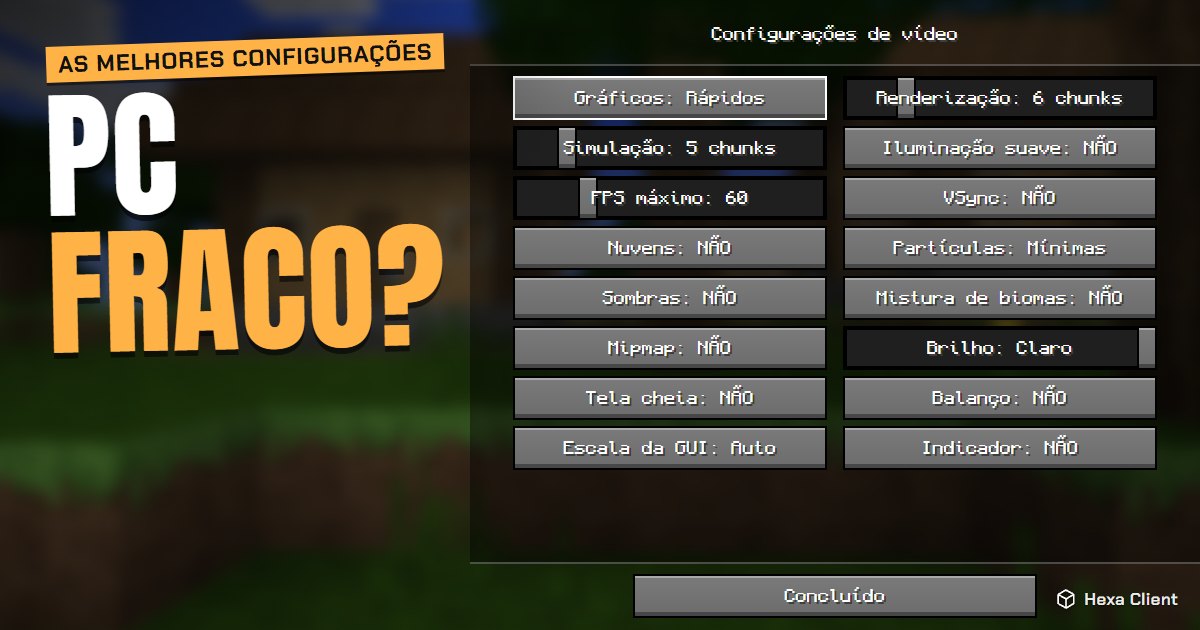
Abra Opções → Configurações de vídeo. Elas estão em ordem do maior ganho para o menor:
- Distância de renderização: quantos chunks você vê. Cada ponto a mais adiciona um anel inteiro de terreno para desenhar. De 8 a 12 é um bom equilíbrio; 6 se o seu PC for antigo.
- Distância de simulação (1.18 em diante): até onde mobs e plantações continuam funcionando. De 6 a 8 economiza processador sem mudar o visual do mundo.
- Gráficos: Rápidos: folhas e clima mais simples. Detalhados e Fabulosos pesam muito em placas fracas.
- Nuvens: Desligadas, Partículas: Mínimas e Sombras de entidades: Desligadas.
- Iluminação suave: Desligada ou Mínima, e Transição de biomas: Desligada.
- Taxa máxima de quadros: Ilimitada (ou a frequência do seu monitor) e VSync: Desligado, a não ser que a imagem fique cortada.
2. Instale mods de desempenho
O sistema de desenho do Minecraft vanilla é antigo. Alguns mods grátis reescrevem esse sistema e são a maior melhoria que você pode fazer, muitas vezes dobrando ou triplicando o FPS:
| Mod | O que faz |
|---|---|
| Sodium | Reescreve como os chunks são desenhados. É o que mais aumenta o FPS, de longe. |
| Lithium | Acelera a lógica do jogo: mobs, redstone, física. |
| FerriteCore | Reduz a memória que o jogo usa. |
| EntityCulling | Não desenha mobs e baús que você não vê. |
| ImmediatelyFast | Texto, HUD e itens mais rápidos. |
| Dynamic FPS | Baixa o FPS quando o jogo está em segundo plano, para o PC não esquentar. |
Todos rodam no carregador de mods Fabric. Instalar na mão significa baixar o Fabric, a versão certa de cada mod e manter tudo atualizado. O Hexa Client faz isso por você: instala esses mods para a versão do Minecraft que você escolher e mantém tudo em dia, então você ganha o desempenho sem mexer na pasta de mods. Na 1.8.9 e na 1.12.2, onde esses mods não existem, o Hexa usa o próprio sistema para não desenhar o que você não vê.
3. Dê ao Minecraft a RAM certa
Mais RAM nem sempre é melhor. O Minecraft precisa de memória para guardar o mundo, mas memória demais faz o coletor de lixo pausar por mais tempo, e isso aparece como travadinhas.
- Vanilla ou poucos mods: de 2 a 4 GB.
- Modpacks grandes ou distância de renderização alta: de 4 a 6 GB.
- Nunca dê mais do que metade da sua RAM total: o Windows e o navegador precisam do resto.
No launcher oficial é o valor -Xmx em Instalações → Mais opções. O Hexa Client escolhe por você com base na memória do seu PC, e você pode mudar nas Configurações.
4. Use a sua placa de vídeo de verdade
Muitos notebooks têm dois chips de vídeo: um fraco, dentro do processador, e um forte (NVIDIA ou AMD). O Windows muitas vezes abre o Minecraft no fraco.
- Abra Configurações → Sistema → Tela → Elementos gráficos.
- Adicione o javaw.exe (o Java que roda o Minecraft) e escolha Alto desempenho.
- Mantenha os drivers da NVIDIA, AMD ou Intel atualizados.
O Hexa Client escolhe a placa de alto desempenho para o jogo automaticamente no Windows.
5. Detalhes que somam
- Deixe o notebook na tomada: na bateria, o Windows diminui a velocidade do processador.
- Feche programas pesados enquanto joga, principalmente navegadores com muitas abas e chamadas de vídeo.
- Jogue em tela cheia (F11): economiza o trabalho que a área de trabalho faz com janelas.
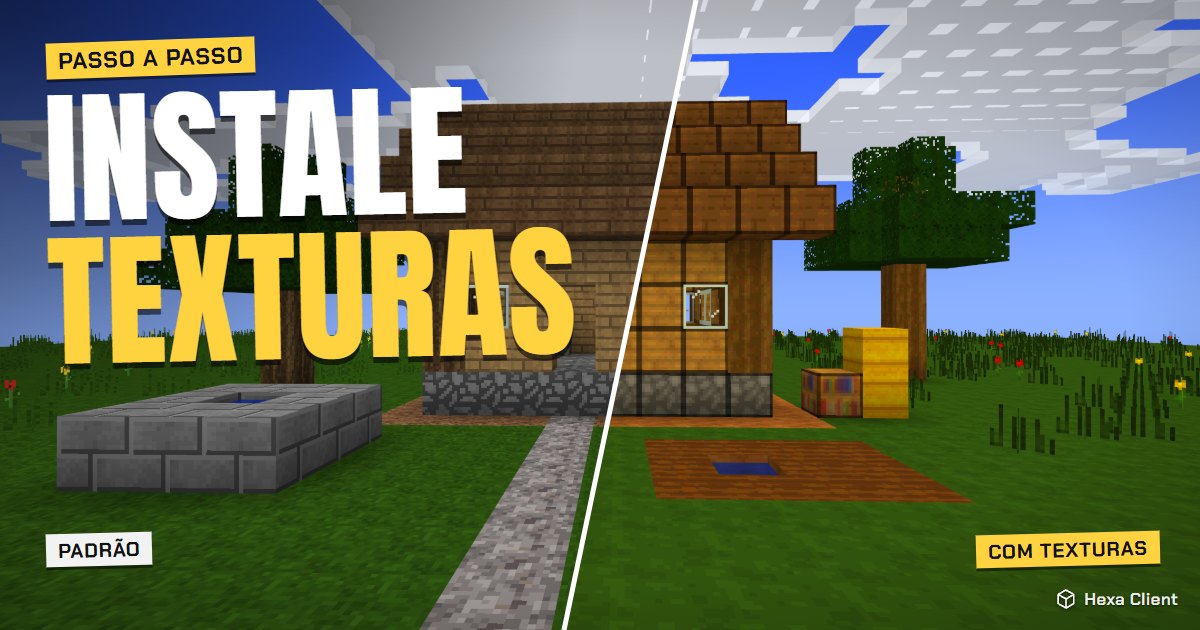
- Evite pacotes de textura enormes (512x ou mais) em PCs simples; os de 16x ou 32x ficam ótimos e quase não pesam. Veja como instalar texturas.
- Shaders são lindos, mas são a coisa mais pesada que dá para adicionar. Se quiser mesmo assim, leia como instalar shaders para ver opções leves.
Continua lento?
Se o seu computador é antigo ou só tem vídeo integrado, tem mais truques (resolução menor, modo batata, pacotes mais leves) no nosso guia de Minecraft em PC fraco. E se o jogo nem abre, comece por Minecraft não abre: soluções.
Perguntas frequentes
Qual é um bom FPS no Minecraft?
Com 60 FPS fica liso para construir e explorar. Para PvP, 120 ou mais deixa a mira e os cliques mais rápidos, principalmente em monitor de 120 ou 144 Hz.
Mais RAM dá mais FPS?
Só até certo ponto. De 2 a 4 GB bastam para o vanilla; muito mais causa pausas maiores. Nunca dê ao Minecraft mais da metade da memória do computador.
Sodium é melhor que OptiFine?
Para FPS, sim: o Sodium é muito mais rápido nas versões modernas. O OptiFine ainda existe para versões antigas como a 1.8.9, mas hoje a maioria usa o Sodium com outros mods do Fabric.
Por que o Minecraft dá lag mesmo com FPS alto?
Normalmente é lag do servidor ou da sua internet, não do PC. Se os blocos voltam depois de quebrar ou os mobs se teleportam, o servidor está sobrecarregado e nenhuma configuração de vídeo resolve.