Minecraft não abre: 9 soluções para crash e tela preta
O Minecraft Java não abre, fecha ao iniciar ou fica na tela preta? Nove soluções que funcionam: drivers de vídeo, Java, mods, memória e arquivos corrompidos.
Você clica em Jogar e nada acontece. Ou a janela abre, fica preta e fecha. Ou aparece "Exit code 1". Quando o Minecraft não abre, a causa quase sempre é uma de poucas coisas. Siga estas soluções em ordem: a maioria dos jogadores volta a jogar antes do passo 3.
1. Atualize o driver de vídeo
É a causa mais comum, principalmente com erros que falam de OpenGL, "Pixel format not accelerated" ou tela preta.
- NVIDIA: instale o driver mais novo em nvidia.com ou pelo app da NVIDIA.
- AMD: use o AMD Software: Adrenalin Edition em amd.com.
- Intel: use o Intel Driver & Support Assistant em intel.com.
O Windows Update às vezes instala um driver básico sem OpenGL: baixe o driver pelo site do fabricante.
2. Tire o mod que está quebrando
Se o jogo funcionava antes de colocar mods, o mais provável é que seja um mod. Os relatórios de crash muitas vezes dizem "Mixin", "mod resolution failed" ou citam um mod.
- Abra a sua pasta
modse tire os mods mais recentes. - Abra o jogo; se funcionar, coloque de volta um por um até achar o que falha.
- Confira se cada mod é para a sua versão exata do Minecraft e o mesmo carregador (Fabric ou Forge).
3. Use a versão certa do Java
Cada versão do Minecraft precisa de um Java: Java 8 para a 1.16.5 e anteriores, Java 17 da 1.18 até a 1.20.4, Java 21 da 1.20.5 em diante, e as versões mais novas pedem um Java mais novo ainda. Um erro como "UnsupportedClassVersionError" significa Java errado. Deixe o launcher usar o próprio Java em vez de um que você instalou na mão. Mais em requisitos do Minecraft Java.
4. Ajuste a memória (RAM)
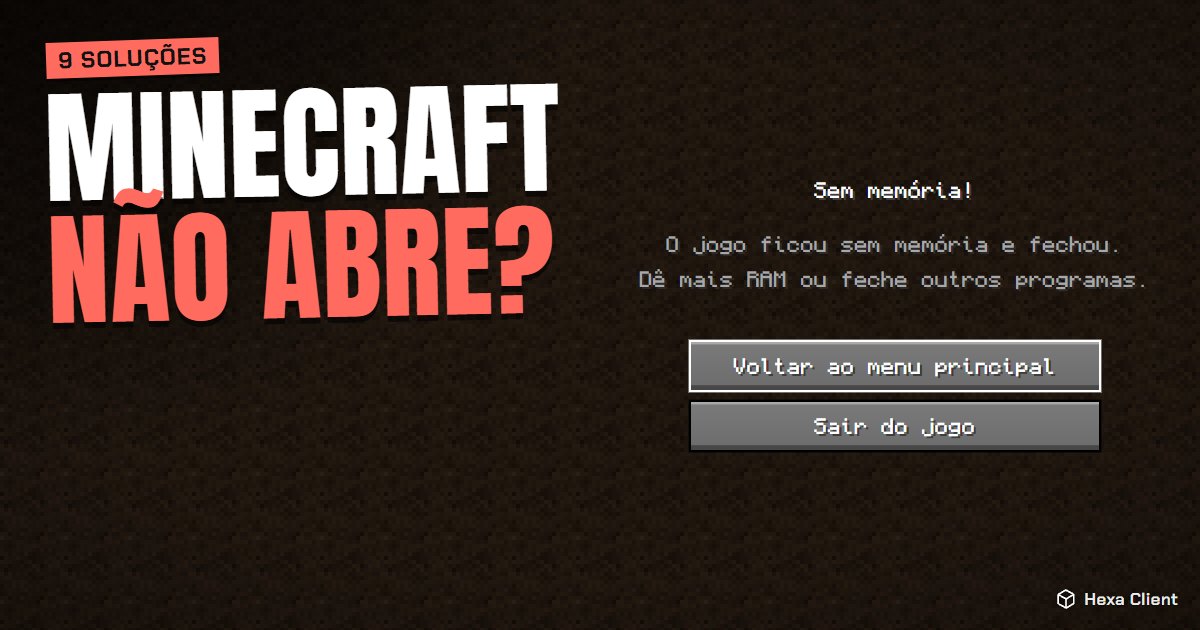
- "OutOfMemoryError": o jogo precisa de mais memória; dê 3–4 GB.
- O jogo nem abre depois que você aumentou a RAM: você deu mais do que o PC consegue. Nunca dê ao Minecraft mais da metade da memória total.
5. Repare os arquivos corrompidos
Um download cortado no meio deixa arquivos quebrados. No launcher oficial, apague a versão em Instalações e inicie de novo para baixar outra vez. No Hexa Client, use Reparar: ele confere cada arquivo e baixa de novo os quebrados sem mexer nos seus mundos.
6. Redefina as suas configurações
Uma configuração ruim (distância de renderização enorme, uma resolução que a sua tela não suporta) pode fazer o jogo fechar ao abrir. Renomeie o options.txt na pasta do Minecraft para options-old.txt e abra de novo: o Minecraft cria configurações novas. Os seus mundos não são afetados.
7. Libere o Java no antivírus
Alguns antivírus bloqueiam o javaw.exe ou colocam arquivos do jogo em quarentena. Adicione a pasta do Minecraft (ou do Hexa Client) às exceções do antivírus e tente de novo.
8. Reinicie, atualize o Windows e libere espaço
Parece simples, mas resolve muitos casos: reinicie o computador, instale as atualizações pendentes do Windows e garanta pelo menos 2 GB livres no disco, que o Minecraft precisa para descompactar os arquivos.
9. Quando o próprio launcher não abre
- Reinstale o launcher oficial pelo minecraft.net.
- No Windows, a versão da Microsoft Store precisa do app Xbox e dos Gaming Services atualizados.
- Teste outro launcher: o Hexa Client instala e abre o jogo sozinho, sem precisar da Store nem do app Xbox.
Como o Hexa Client ajuda quando o jogo dá crash
Quando o jogo para com erro, o Hexa Client lê o relatório de crash para você e explica a causa provável em palavras simples: falta de memória, conflito entre mods, Java errado, driver de vídeo antigo ou arquivos quebrados, com o que fazer em cada caso. A central de ajuda também tem uma página para quando o jogo não abre.
Se o jogo abre mas roda mal, leia como aumentar o FPS no Minecraft.
Perguntas frequentes
O que significa "Exit code 1" no Minecraft?
Que o jogo fechou por causa de um erro. A causa real está no relatório de crash ou em logs/latest.log; quase sempre é um mod, a versão errada do Java ou o driver de vídeo.
Por que o Minecraft fica com a tela preta e fecha?
Normalmente por um driver de vídeo antigo ou ausente, então o jogo não consegue usar o OpenGL. Instale o driver mais novo da NVIDIA, AMD ou Intel.
Reinstalar o Minecraft apaga os meus mundos?
Reinstalar o launcher não apaga os mundos, mas apagar a pasta .minecraft apaga. Copie antes a pasta saves para um lugar seguro.
O Minecraft diz que a minha conta não pode jogar. O que faço?
Confira se você entrou com a conta Microsoft que comprou o Minecraft: Java Edition e se ela tem um perfil Xbox. Sair e entrar de novo resolve a maioria dos erros de login.