Cómo cambiar la skin en Minecraft Java (Windows, Mac y Linux)
Cómo cambiar tu skin en Minecraft Java Edition: subirla en el launcher, brazos Classic o Slim, dónde encontrar y crear skins, y qué hacer si no se actualiza.
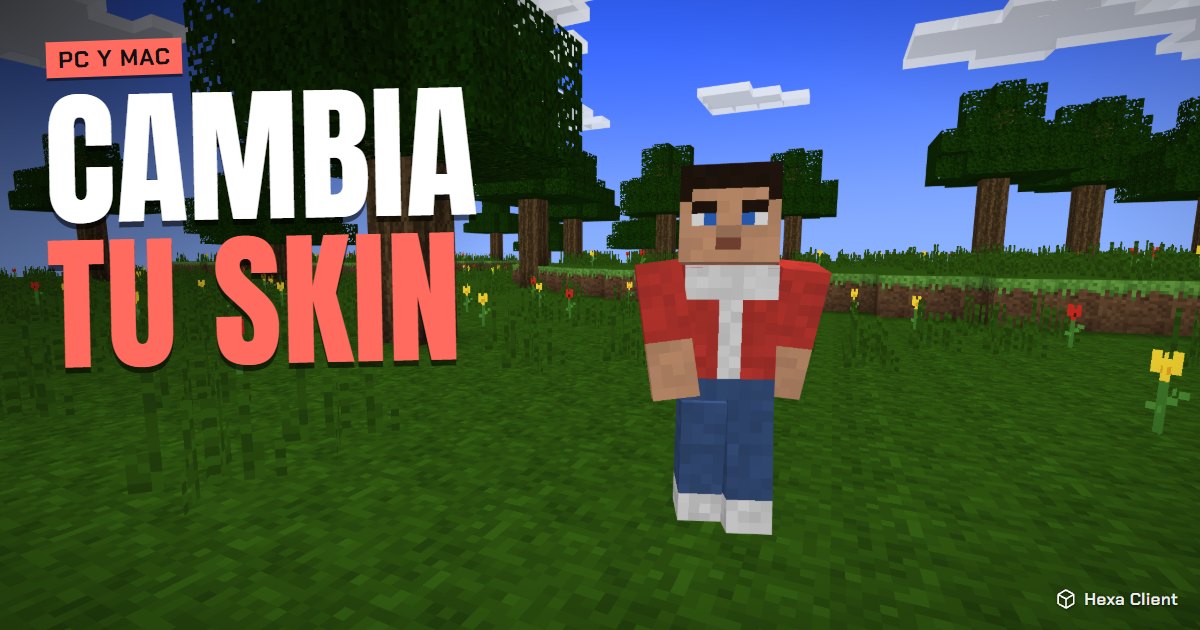
Tu skin es cómo te ven todos: en el lobby, en el PvP, en las capturas. Cambiarla es gratis y toma un minuto. Aquí tienes cómo cambiar la skin en Minecraft Java Edition, dónde encontrar una buena y qué hacer si no se actualiza.
Qué es una skin de Minecraft
Una skin es una pequeña imagen PNG de 64×64 píxeles, organizada como un modelo de papel de tu personaje: cabeza, cuerpo, brazos y piernas, más una segunda capa exterior para gorros, chaquetas y mangas. Minecraft la envuelve alrededor de tu personaje.
Hay dos formas de cuerpo:
- Classic (Steve): brazos de 4 píxeles de ancho.
- Slim (Alex): brazos de 3 píxeles de ancho.
Elige la forma para la que se dibujó la skin; si no, los brazos mostrarán una franja de píxeles vacíos.
Dónde encontrar o crear una skin
- The Skindex y NameMC: miles de skins para ver y descargar.
- Nova Skin y Blockbench: editores para dibujar la tuya, capa por capa.
- ¿Te gusta la skin de otro jugador? NameMC muestra la skin de cualquier perfil público.
Descarga la skin como archivo .png. Ten cuidado con los sitios que te piden la contraseña de Microsoft para "aplicar" una skin: nunca tienes que darle tu contraseña a una página de skins.
Cambia tu skin en el launcher oficial
- Abre el Minecraft Launcher y ve a Minecraft: Java Edition → Aspectos.
- Pulsa Nuevo aspecto.
- Elige Classic o Slim, pulsa Examinar y elige tu archivo .png.
- Pulsa Guardar y usar.
También puedes cambiarla en minecraft.net: inicia sesión, abre tu perfil y sube la skin ahí. Las dos formas actualizan la misma cuenta de Microsoft.
Cambia tu skin con Hexa Client
Hexa Client guarda una biblioteca de skins: guarda todas las que quieras, ponles nombre y cambia entre ellas con un clic desde el launcher. Incluso puedes cambiar de skin dentro del juego, sin reiniciar Minecraft, desde el menú de Hexa. Cambia tu skin real de Minecraft, así que todos los jugadores de todos los servidores la ven.
Mi skin no se actualizó
- Espera un minuto: los servidores de skins de Mojang pueden tardar hasta un minuto.
- Vuelve a entrar al servidor o al mundo: el juego descarga las skins cuando los jugadores entran.
- Revisa los brazos: una franja negra o transparente en los brazos significa que elegiste el modelo equivocado (Classic o Slim).
- Partes transparentes en la capa equivocada: la capa base no puede ser transparente; solo la exterior.
- Jugando sin conexión: las skins vienen de los servidores de Mojang, así que necesitas una cuenta real e internet.
Skins, capas y cosméticos
Tu skin es gratis y la ve todo el mundo. Las capas son otra cosa: las capas oficiales de Minecraft vienen de eventos y promociones y no se pueden comprar. Hexa Client tiene además sus propios cosméticos, como capas, alas, sombreros y mascotas, que ven todos los jugadores de Hexa Client. Son solo estéticos y nunca cambian cómo se juega. Míralos en la tienda.
¿Quieres que tu skin se vea mejor? Combínala con un buen paquete de texturas o lúcela con tus amigos.
Preguntas frecuentes
¿Cambiar la skin es gratis?
Sí. Cambiar la skin es gratis e ilimitado para cualquiera que tenga Minecraft: Java Edition.
¿De qué tamaño debe ser una skin de Minecraft?
De 64×64 píxeles, en PNG. Las skins viejas de 64×32 siguen funcionando, pero no tienen brazo y pierna izquierdos separados ni capa exterior.
¿Por qué mis brazos se ven mal?
La skin se dibujó para el otro modelo. Vuelve a subirla eligiendo Classic (brazos de 4 píxeles) o Slim (brazos de 3 píxeles).
¿Los demás jugadores ven mi skin?
Sí. Tu skin es parte de tu cuenta de Minecraft, así que todos la ven en todos los servidores.