Cómo instalar shaders en Minecraft Java (guía de Iris 2026)
Cómo instalar shaders en Minecraft Java Edition con Iris: el mod que necesitas, la carpeta shaderpacks, los mejores shaders y cómo mantener buenos FPS.
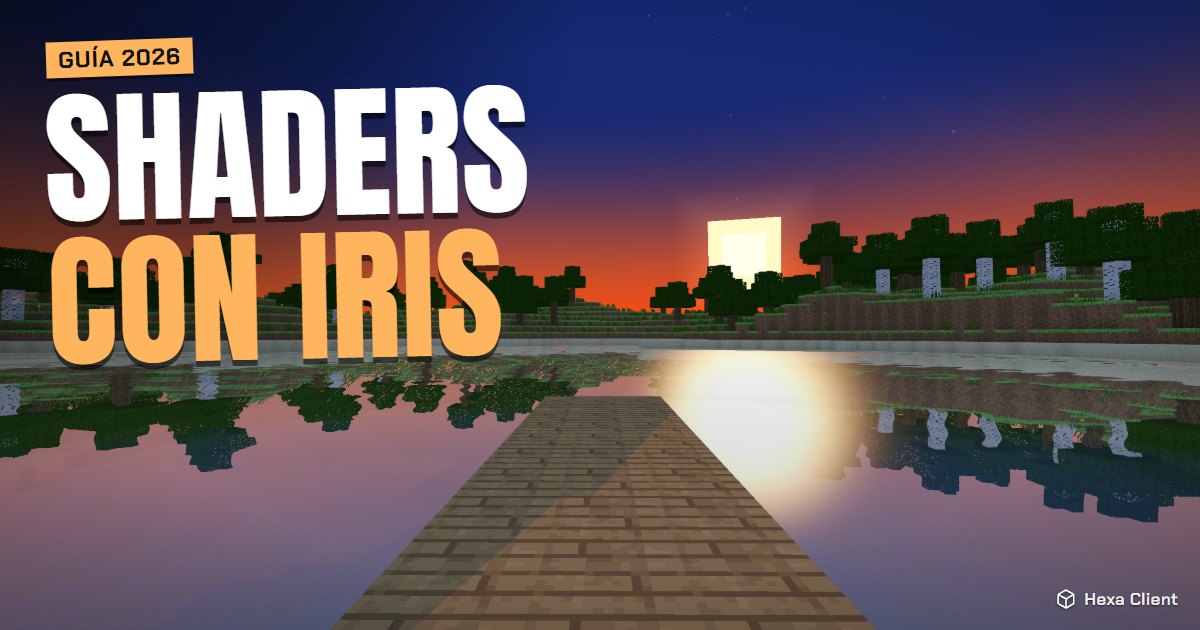
Los shaders convierten Minecraft en otro juego: sombras reales, atardeceres dorados, reflejos en el agua y hojas que se mueven con el viento. Minecraft Java vanilla no puede cargarlos por sí solo, así que primero necesitas un mod gratis. Esta guía explica cómo instalar shaders en Minecraft de la forma moderna, con Iris, y los mejores paquetes para computadoras potentes y débiles.
Qué necesitas
- Minecraft: Java Edition (en Bedrock los shaders no funcionan así).
- Iris Shaders, un mod gratis que carga paquetes de shaders. Funciona con Sodium, así que conservas la mejora de FPS.
- Un paquete de shaders: un archivo .zip con el shader en sí.
Paso 1: instala Iris
La forma fácil: Hexa Client
Hexa Client ya incluye Iris y Sodium en todas las versiones modernas, configurados y actualizados por ti. Salta al paso 2.
A mano
- Descarga el Iris Installer desde irisshaders.dev.
- Ábrelo, elige tu versión de Minecraft y pulsa Iris Install (también instala Sodium y Fabric).
- Abre Minecraft con el nuevo perfil Iris & Sodium en el launcher oficial.
Paso 2: descarga un paquete de shaders
Consigue shaders en Modrinth o CurseForge. Igual que las texturas, un paquete de shaders es un archivo .zip; nunca abras un .exe que dice ser un shader.
| Shader | Ideal para |
|---|---|
| Complementary Shaders | El mejor en general: precioso y bien optimizado. |
| BSL Shaders | Brillante, colorido y muy configurable. |
| MakeUp Ultra Fast | PCs débiles y laptops: shaders con mucho menos costo. |
| Sildur's Vibrant | Muchos niveles de calidad, de Lite a Extreme. |
Paso 3: ponlo en la carpeta shaderpacks
- En el juego, abre Opciones → Gráficos → Paquetes de shaders.
- Pulsa Abrir carpeta de shaders.
- Arrastra el .zip a la carpeta. No lo descomprimas.
En Hexa Client también puedes abrir la página de Shaders del launcher, buscar en Modrinth e instalar un paquete con un clic.
Paso 4: actívalo
- De vuelta en la pantalla de Paquetes de shaders, haz clic en el que agregaste.
- Pulsa Aplicar. La primera carga tarda unos segundos mientras el shader se compila.
- Pulsa Listo y mira un atardecer.
Con Iris, pulsa K dentro del juego para activar o desactivar los shaders al instante, y O para abrir la pantalla de paquetes.
Mantén buenos FPS con shaders
Los shaders son lo más pesado que puedes agregarle a Minecraft. Para que el juego siga fluido:
- Baja la distancia de renderizado a 8–10: las sombras se dibujan para todo lo que ves.
- En los ajustes del propio shader (botón Ajustes del paquete), baja primero la calidad de las sombras y apaga las nubes volumétricas.
- Usa un perfil más liviano del paquete: casi todos tienen Bajo, Medio y Alto.
- Con gráficos integrados, prueba MakeUp Ultra Fast, o deja los shaders y usa un buen paquete de texturas.
Nuestra guía para subir los FPS en Minecraft tiene más trucos, y cómo instalar texturas explica cómo combinar las dos cosas.
Preguntas frecuentes
¿Los shaders funcionan en cualquier PC?
Necesitan una tarjeta gráfica decente. Una NVIDIA o AMD dedicada corre bien casi todos los paquetes; con gráficos integrados se pueden usar shaders livianos como MakeUp Ultra Fast en calidad baja.
¿Necesito OptiFine para los shaders?
No. Iris carga los mismos paquetes de shaders, es más rápido con Sodium y soporta antes las versiones nuevas.
¿Puedo usar shaders en servidores?
Sí. Los shaders solo cambian lo que ves en tu pantalla, así que funcionan en cualquier servidor.
¿Por qué la pantalla se ve negra o blanca con shaders?
El paquete no es compatible con tu driver de video o tu versión de Minecraft. Actualiza el driver, usa la versión más nueva del paquete o prueba otro.