Cómo instalar texturas en Minecraft Java (paso a paso)
Cómo instalar texturas (resource packs) en Minecraft Java en Windows, Mac y Linux: dónde descargarlas, la carpeta resourcepacks y cómo arreglar errores.
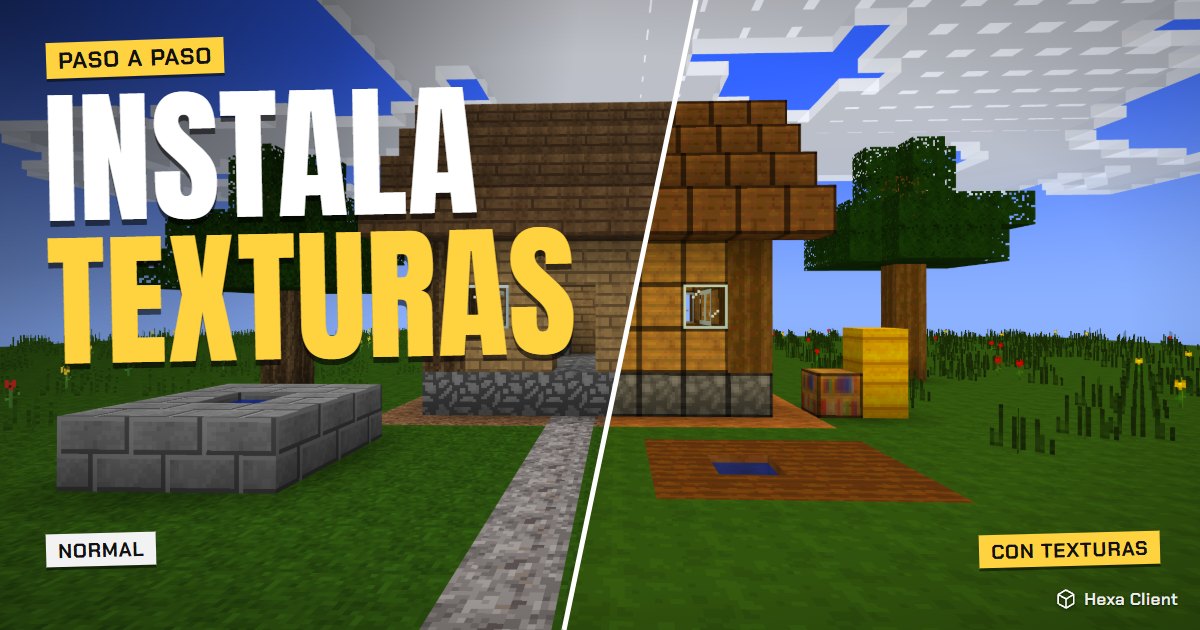
Un paquete de texturas cambia cómo se ven todos los bloques, ítems y mobs: desde una versión más limpia del vanilla hasta un estilo totalmente nuevo. En Minecraft Java Edition se llaman paquetes de recursos (resource packs), y ponerlos toma menos de dos minutos. Aquí tienes cómo instalar texturas en Minecraft, dónde encontrar buenas y qué hacer si una no aparece.
Paso 1: descarga un paquete de texturas
Descarga paquetes solo de sitios conocidos: Modrinth, CurseForge y Planet Minecraft. Un paquete de texturas siempre es un archivo .zip. Si te ofrecen un .exe o un .jar, no es un paquete de texturas: no lo abras.
Revisa dos cosas en la página del paquete:
- La versión de Minecraft para la que se hizo (por ejemplo 1.21 o 1.8.9).
- La resolución: 16x es el tamaño del vanilla, 32x se ve más nítido, y 64x o más tienen muchísimo detalle y necesitan una tarjeta gráfica más fuerte.
Paso 2: abre la carpeta de paquetes de recursos
- Abre Minecraft y entra a Opciones → Paquetes de recursos.
- Pulsa Abrir carpeta de paquetes. Se abre una ventana en la carpeta
resourcepacks.
También puedes encontrarla a mano:
- Windows: pulsa Win + R, escribe
%appdata%\.minecraft\resourcepacksy pulsa Enter. - macOS: en el Finder pulsa Cmd + Shift + G y ve a
~/Library/Application Support/minecraft/resourcepacks. - Linux: abre tu carpeta personal, muestra los archivos ocultos (Ctrl + H) y ve a
~/.minecraft/resourcepacks.
Paso 3: mueve el paquete a la carpeta
Arrastra el archivo .zip a la carpeta resourcepacks. No lo descomprimas: Minecraft lee el zip directamente. (Algunas descargas traen un zip dentro de otro zip; en ese caso, mueve el de adentro.)
Paso 4: actívalo en el juego
- Vuelve a la pantalla de Paquetes de recursos: el paquete nuevo aparece a la izquierda, en Disponibles.
- Pasa el mouse encima y pulsa la flecha para moverlo a Seleccionados, a la derecha.
- Pulsa Listo. El juego recarga las texturas unos segundos.
Los paquetes de arriba en la lista de Seleccionados ganan sobre los de abajo. Puedes combinar un paquete completo con uno pequeño (por ejemplo un cielo personalizado) siempre que el pequeño quede arriba.
Instalar texturas con Hexa Client
Hexa Client tiene una página de Texturas en el launcher: buscas paquetes de Modrinth, instalas uno con un clic y queda en la carpeta correcta para esa versión de Minecraft. Cada versión guarda sus propios paquetes, así que tu paquete de PvP de la 1.8.9 nunca se mezcla con el de supervivencia de la 1.21.
En una PC débil, Hexa también puede crear una copia liviana de un paquete de 128x o 256x a 64x. Conserva el estilo del paquete pero usa una fracción de la memoria de video. Más en Minecraft en PC de bajos recursos.
Problemas comunes
"Hecho para una versión anterior/más nueva de Minecraft"
El paquete se hizo para otra versión. Casi siempre la mayor parte sigue funcionando; pulsa Sí y prueba. Si ves texturas que faltan o bloques morados y negros, el paquete no cubre los bloques de tu versión.
El paquete no aparece en la lista
- Sigue siendo una carpeta dentro de otra carpeta: abre el zip y revisa que
pack.mcmetaesté en el primer nivel. - Está en la carpeta
resourcepacksequivocada. Cada launcher o instalación puede tener la suya; usa Abrir carpeta de paquetes desde el juego para ir a lo seguro.
El juego se puso más lento
Los paquetes de alta resolución (128x o más) usan mucha memoria de video. Elige la versión de 32x del mismo paquete o lee cómo subir los FPS en Minecraft.
Las texturas y los shaders no son lo mismo
Las texturas cambian cómo se ven las cosas; los shaders cambian la luz: sombras reales, reflejos en el agua, hojas que se mueven. Se instalan de otra forma. Mira cómo instalar shaders en Minecraft.
Preguntas frecuentes
¿Texturas y paquetes de recursos son lo mismo?
Sí. Desde Minecraft 1.6 se llaman paquetes de recursos, y además de texturas pueden cambiar sonidos, fuentes e idiomas.
¿Las texturas funcionan en servidores?
Sí. Un paquete de texturas solo cambia lo que ves en tu pantalla, así que puedes usarlo en cualquier servidor. Algunos servidores además te mandan su propio paquete al entrar.
¿Un paquete de texturas puede tener virus?
Un paquete de texturas real es un .zip con imágenes y archivos de texto, que no pueden ejecutar nada. Descarga solo de sitios conocidos y nunca abras un .exe que dice ser un paquete de texturas.
¿Por qué algunos bloques se ven morados y negros?
Es la "textura que falta" de Minecraft. El paquete tiene una imagen rota o no tiene imagen para ese bloque, casi siempre porque se hizo para otra versión.