Cómo crear un servidor de Minecraft (Java, gratis, paso a paso)
Cómo crear un servidor de Minecraft Java gratis en tu propia PC: descargar el servidor, aceptar la EULA, abrir el puerto para que entren tus amigos y protegerlo.
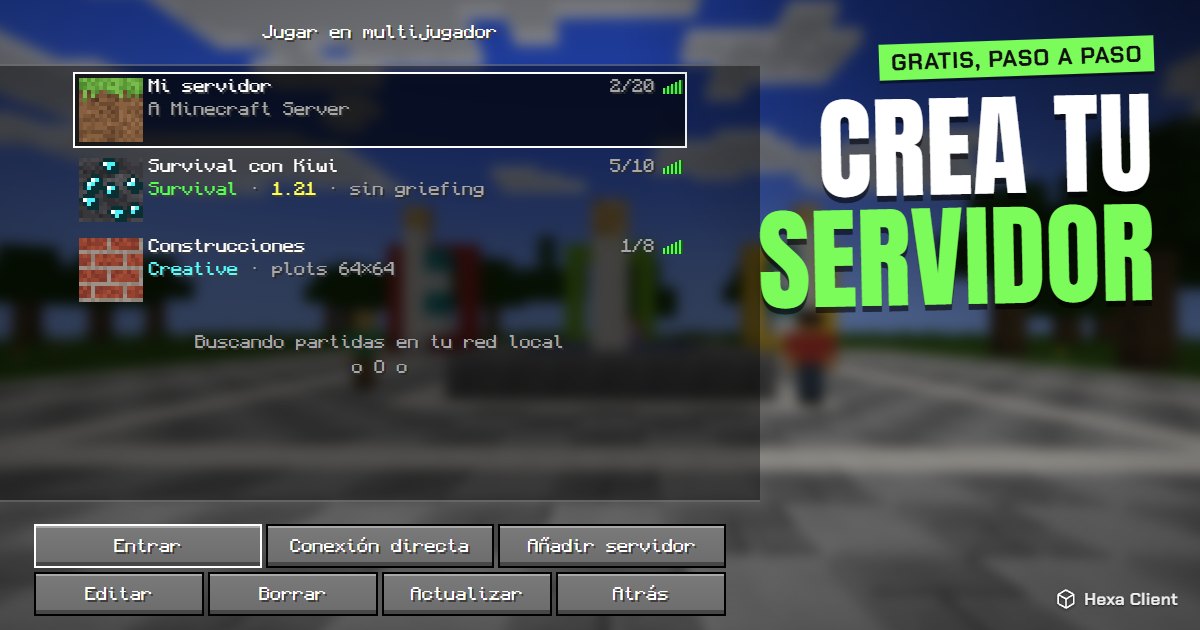
Tu propio servidor significa tus reglas: tu mundo en línea para tus amigos, con los mods o plugins que quieras y nadie más. Esta guía explica cómo crear un servidor de Minecraft para Java Edition en tu propia computadora, gratis, y cómo hacer que tus amigos entren desde cualquier lugar.
Qué necesitas
- Una computadora que pueda quedarse encendida mientras juegan. Un servidor para 2–5 amigos necesita unos 2–4 GB de RAM libres y un procesador decente.
- Java: las versiones recientes de Minecraft piden Java 21 o más nuevo, y las más nuevas piden Java 25. Instala un JDK de 64 bits desde adoptium.net (Temurin es gratis).
- Acceso a tu router, si tus amigos van a entrar desde fuera de tu casa.
Paso 1: descarga el servidor
- Entra a la página oficial en minecraft.net y descarga server.jar.
- Crea una carpeta nueva, por ejemplo
Servidor Minecraft, y mueveserver.jarahí. Todo lo que crea el servidor (el mundo, los ajustes, los registros) queda en esta carpeta.
Paso 2: ábrelo una vez y acepta la EULA
- Abre una terminal en la carpeta (en Windows: escribe
cmden la barra de direcciones de la carpeta y pulsa Enter). - Ejecuta:
java -Xmx2G -Xms2G -jar server.jar nogui- El servidor se detiene enseguida y crea un archivo llamado
eula.txt. Ábrelo, cambiaeula=falseporeula=truey guarda. Así aceptas el Acuerdo de licencia de usuario final de Minecraft.
Paso 3: abre el servidor de verdad
Vuelve a ejecutar el mismo comando. El servidor genera el mundo; cuando veas Done en la consola, ya está listo. Escribe stop en la consola para apagarlo de forma segura.
Para entrar desde la misma computadora: abre Minecraft, Multijugador → Agregar servidor, y usa la dirección localhost.
Paso 4: deja entrar a tus amigos
Amigos en la misma red
Busca la dirección local de tu computadora (en Windows ejecuta ipconfig y busca Dirección IPv4, como 192.168.1.20). Los amigos que estén en tu casa usan esa dirección.
Amigos por internet: abrir puertos
- Abre la página de ajustes de tu router (muchas veces
192.168.1.1o192.168.0.1). - Busca Reenvío de puertos (a veces "Servidor virtual" o "NAT").
- Reenvía el puerto TCP 25565 a la dirección local de tu computadora.
- Permite Java en el firewall de Windows cuando te lo pregunte.
- Pásales a tus amigos tu IP pública (busca "cuál es mi IP"). La agregan como dirección del servidor.
Algunos proveedores de internet no permiten reenviar puertos (CGNAT). En ese caso usa un hosting gratis como Aternos o un servicio de túnel.
Paso 5: configúralo y protégelo
Abre server.properties con un editor de texto. Los ajustes más útiles:
| Ajuste | Qué hace |
|---|---|
online-mode=true | Solo entran cuentas reales de Minecraft. Déjalo activado. |
white-list=true | Solo entran los jugadores de la lista blanca. |
difficulty=normal | Pacífico, fácil, normal o difícil. |
max-players=10 | Cuántas personas a la vez. |
view-distance=10 | Bájalo si el servidor tiene lag. |
motd= | El texto que se ve en la lista de servidores. |
Después, en la consola del servidor:
whitelist add Steve— dejar entrar a un amigo.op TuNombre— darte los comandos de administrador. Mira la lista de comandos de Minecraft.
Plugins y mods
- Paper es un servidor más rápido que además corre plugins (protección, casas, economía). Descárgalo desde papermc.io y úsalo en lugar de
server.jar. - Para mods, usa un servidor de Fabric o Forge, y todos los jugadores necesitan los mismos mods.
Juega en él con Hexa Client
Hexa Client funciona en cualquier servidor, incluido el tuyo, y no hay que instalar nada en el servidor. Con la opción de llevar a la party de Hexa, puedes meter a todo tu grupo de amigos en tu servidor de una vez. ¿Tienes un servidor público? Pide que lo destaquemos en el launcher de Hexa Client.
Preguntas frecuentes
¿Crear un servidor de Minecraft es gratis?
Sí. El programa del servidor es gratis en minecraft.net, y correrlo en tu propia computadora no cuesta nada. Las empresas de hosting cobran por tenerlo en línea las 24 horas.
¿Cuánta RAM necesita un servidor de Minecraft?
Unos 2 GB para pocos amigos en vanilla, 4 GB o más para más de 10 jugadores o con mods. Deja memoria suficiente para tu propia computadora.
¿Por qué mis amigos no pueden conectarse a mi servidor?
Casi siempre el puerto no está abierto, el firewall bloquea Java o están usando tu dirección local en vez de tu IP pública. Revisa cada paso de arriba.
¿Puedo correr el servidor y jugar en la misma PC?
Sí, si tu PC tiene memoria suficiente: dale 2 GB al servidor y 2–4 GB al juego, y entra con la dirección localhost.