Cómo subir los FPS en Minecraft Java (y quitar el lag)
Todas las formas de subir los FPS en Minecraft Java Edition: los ajustes de video que importan, la RAM, tu tarjeta gráfica y los mods que duplican los FPS.
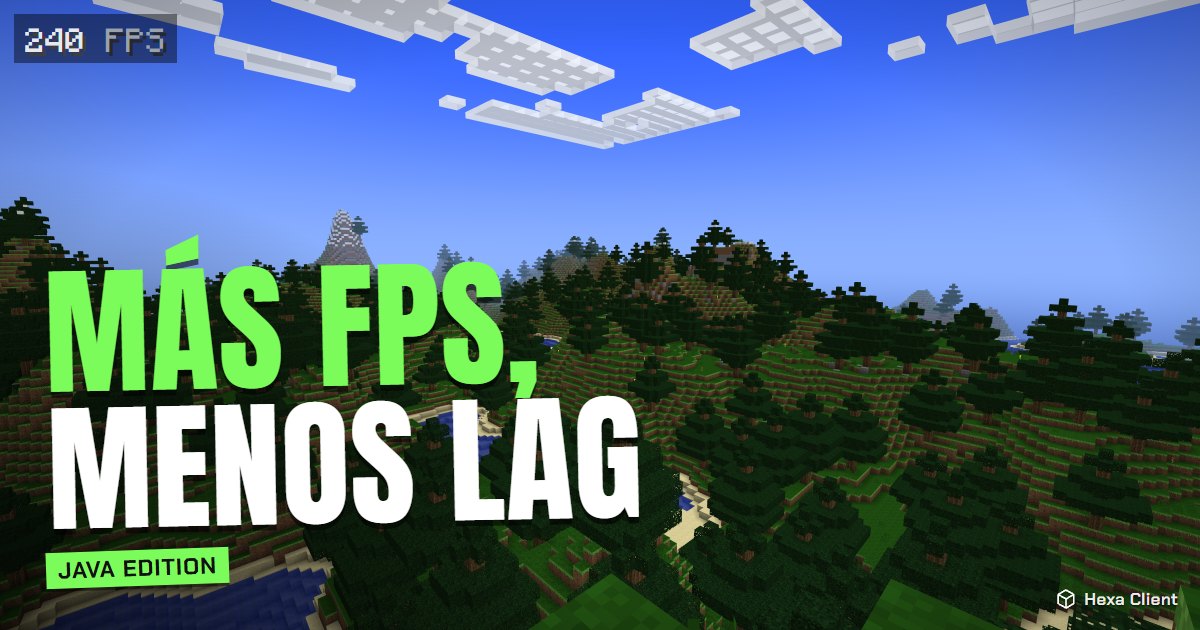
Con pocos FPS, Minecraft se siente pesado: la cámara se traba, las peleas de PvP parecen injustas y las construcciones grandes se vuelven diapositivas. La buena noticia es que puedes subir los FPS en Minecraft en casi cualquier computadora con unos cuantos ajustes y los mods correctos. Esta guía va de los arreglos más rápidos a los que más rinden, así que puedes parar cuando el juego ya vaya fluido.
1. Los ajustes de video que más importan
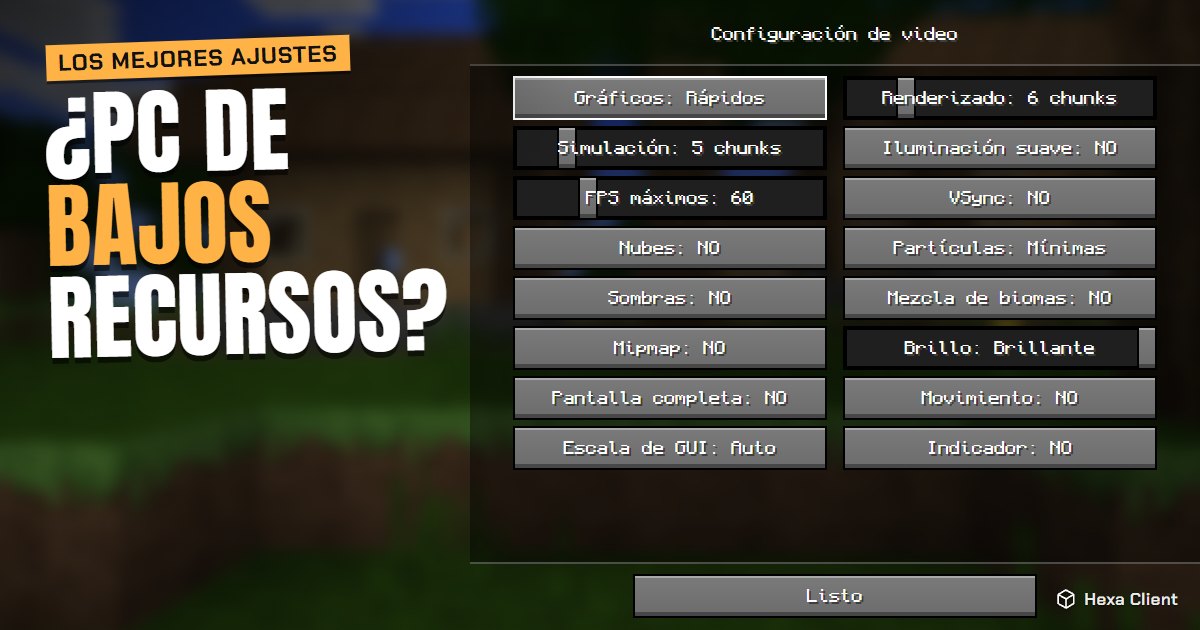
Abre Opciones → Gráficos. Van ordenados de mayor a menor ganancia:
- Distancia de renderizado: cuántos chunks ves. Cada punto más agrega un anillo entero de terreno que dibujar. De 8 a 12 es un buen equilibrio; 6 si tu PC es vieja.
- Distancia de simulación (1.18 en adelante): hasta dónde siguen funcionando los mobs y los cultivos. De 6 a 8 ahorra procesador sin cambiar cómo se ve el mundo.
- Gráficos: Rápidos: hojas y clima más simples. Detallados y Fabulosos cuestan mucho en tarjetas débiles.
- Nubes: No, Partículas: Mínimas y Sombras de entidades: No.
- Iluminación suave: No o Mínima, y Transición de biomas: No.
- FPS máximos: Ilimitados (o la frecuencia de tu monitor) y VSync: No, salvo que veas la imagen cortada.
2. Instala mods de rendimiento
El sistema de dibujo de Minecraft vanilla es viejo. Unos pocos mods gratis lo reescriben y son la mejora más grande que puedes hacer: muchas veces duplican o triplican los FPS.
| Mod | Qué hace |
|---|---|
| Sodium | Reescribe cómo se dibujan los chunks. Es el que más FPS da, por mucho. |
| Lithium | Acelera la lógica del juego: mobs, redstone, físicas. |
| FerriteCore | Reduce la memoria que usa el juego. |
| EntityCulling | No dibuja los mobs ni los cofres que no ves. |
| ImmediatelyFast | Texto, HUD e ítems más rápidos. |
| Dynamic FPS | Baja los FPS cuando el juego está en segundo plano, para que tu PC no se caliente. |
Todos funcionan con el cargador de mods Fabric. Instalarlos a mano significa bajar Fabric, la versión correcta de cada mod y mantenerlos al día. Hexa Client lo hace por ti: instala estos mods para la versión de Minecraft que elijas y los mantiene actualizados, así que tienes la mejora sin tocar la carpeta de mods. En 1.8.9 y 1.12.2, donde esos mods no existen, Hexa usa su propio sistema para no dibujar lo que no ves.
3. Dale a Minecraft la RAM justa
Más RAM no siempre es mejor. Minecraft necesita memoria suficiente para el mundo, pero si le das demasiada, el recolector de basura hace pausas más largas y se notan como tirones.
- Vanilla o pocos mods: de 2 a 4 GB.
- Modpacks grandes o mucha distancia de renderizado: de 4 a 6 GB.
- Nunca le des más de la mitad de tu RAM total: Windows y tu navegador necesitan el resto.
En el launcher oficial es el valor -Xmx en Instalaciones → Más opciones. Hexa Client lo elige por ti según la memoria de tu PC, y puedes cambiarlo en Ajustes.
4. Usa tu tarjeta gráfica de verdad
Muchas laptops tienen dos chips gráficos: uno débil dentro del procesador y uno potente (NVIDIA o AMD). Windows muchas veces abre Minecraft con el débil.
- Abre Configuración → Sistema → Pantalla → Gráficos.
- Agrega javaw.exe (el Java que ejecuta Minecraft) y elige Alto rendimiento.
- Mantén actualizados los drivers de NVIDIA, AMD o Intel.
Hexa Client elige la tarjeta de alto rendimiento para el juego automáticamente en Windows.
5. Detalles que suman
- Conecta la laptop al cargador: con batería, Windows baja la velocidad del procesador.
- Cierra programas pesados mientras juegas, sobre todo navegadores con muchas pestañas y videollamadas.
- Juega en pantalla completa (F11): se ahorra trabajo que el escritorio hace con las ventanas.
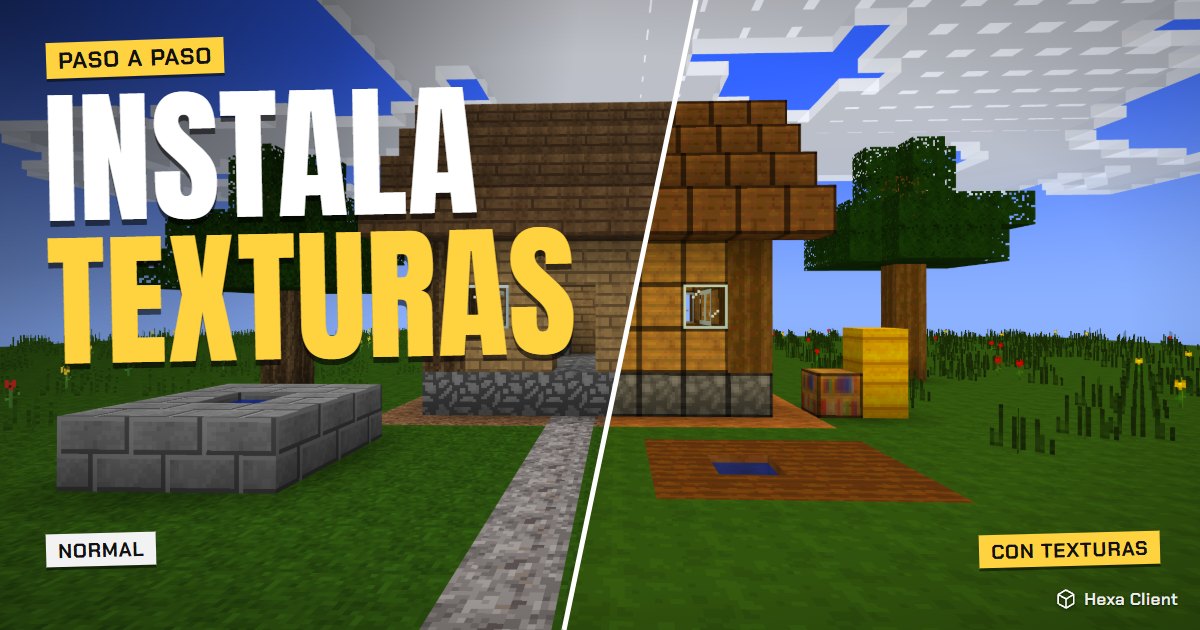
- Evita paquetes de texturas enormes (512x o más) en PCs modestas; los de 16x o 32x se ven muy bien y casi no cuestan. Mira cómo instalar texturas.
- Los shaders se ven increíbles pero son lo más pesado que puedes agregar. Si los quieres igual, lee cómo instalar shaders para ver opciones livianas.
¿Sigue lento?
Si tu computadora es vieja o solo tiene gráficos integrados, hay más trucos (menor resolución, modo patata, paquetes más livianos) en nuestra guía de Minecraft en PC de bajos recursos. Y si el juego ni siquiera abre, empieza por Minecraft no abre: soluciones.
Preguntas frecuentes
¿Cuántos FPS son buenos en Minecraft?
Con 60 FPS se siente fluido para construir y explorar. Para PvP, 120 o más hace que apuntar y dar clic se sienta más rápido, sobre todo con un monitor de 120 o 144 Hz.
¿Más RAM da más FPS?
Solo hasta cierto punto. De 2 a 4 GB alcanzan para vanilla; darle mucho más provoca pausas más largas. Nunca le des a Minecraft más de la mitad de la memoria de tu computadora.
¿Sodium es mejor que OptiFine?
Para FPS, sí: Sodium es mucho más rápido en las versiones modernas. OptiFine sigue existiendo para versiones viejas como la 1.8.9, pero hoy la mayoría usa Sodium con otros mods de Fabric.
¿Por qué Minecraft tiene lag aunque tenga muchos FPS?
Casi siempre es lag del servidor o de tu internet, no de tu PC. Si los bloques vuelven a aparecer después de romperlos o los mobs se teletransportan, el servidor está saturado y ningún ajuste de video lo arregla.