Minecraft en PC de bajos recursos: los mejores ajustes
Cómo jugar Minecraft Java fluido en una PC de bajos recursos o una laptop vieja con 4 GB de RAM y gráficos integrados: ajustes, versiones y mods.
No necesitas una PC gamer para disfrutar Minecraft. Con la versión, los ajustes y un par de mods correctos, Minecraft funciona en una PC de bajos recursos con 4 GB de RAM y gráficos integrados de Intel o AMD, muchas veces a 60 FPS estables. Esta guía es para laptops viejas, computadoras de la escuela y PCs económicas.
Qué es una PC de bajos recursos para Minecraft
Si tu computadora se parece a esto, esta guía es para ti:
- 4 GB de RAM (o de 6 a 8 GB compartidos con el navegador y Discord).
- Gráficos integrados: Intel HD/UHD, Iris Xe o AMD Radeon Vega dentro del procesador.
- Un procesador de dos núcleos o un cuatro núcleos viejo.
- Un disco duro lento en vez de un SSD.
Paso 1: elige una versión liviana
Las versiones nuevas dibujan más: mundos más altos, más mobs, iluminación nueva. Con mods de rendimiento las más nuevas van bien, pero en equipos muy débiles las viejas pesan menos:
- 1.8.9: la más liviana y la favorita de los servidores de PvP.
- 1.12.2: liviana y excelente para modpacks.
- 1.16.5: la última antes del mundo más alto.
- 1.20 en adelante y la más nueva: mejor con Sodium y los ajustes de abajo.
Paso 2: los ajustes que más ahorran
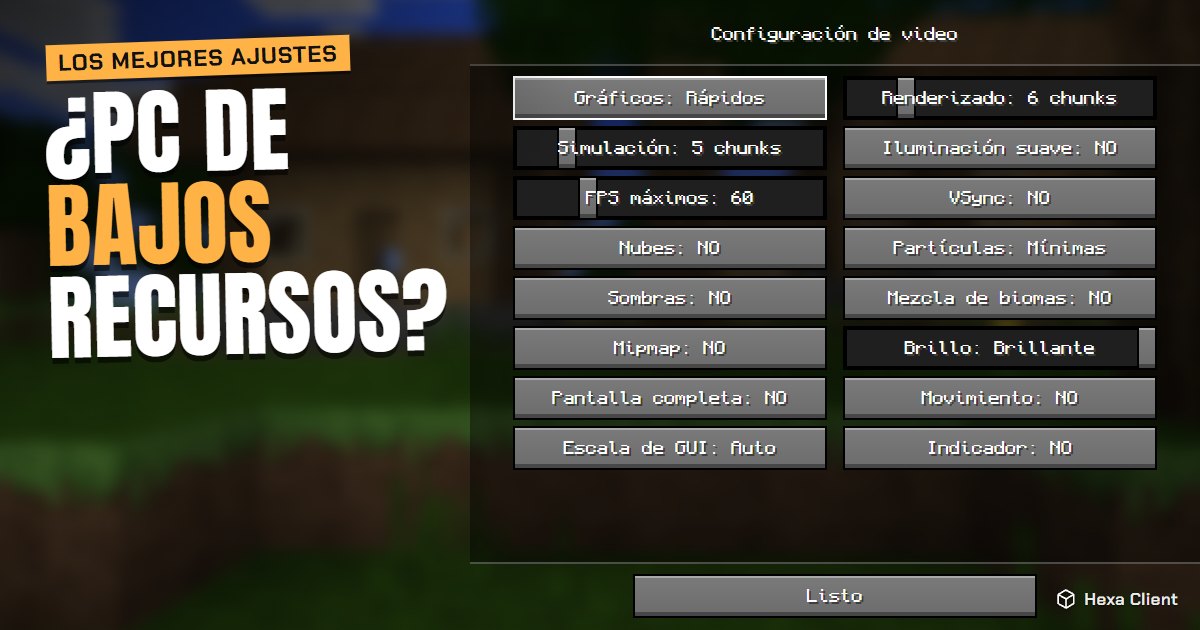
Abre Opciones → Gráficos y deja:
| Ajuste | Valor |
|---|---|
| Distancia de renderizado | De 5 a 8 chunks |
| Distancia de simulación | 5 |
| Gráficos | Rápidos |
| Iluminación suave | No |
| Nubes | No |
| Partículas | Mínimas |
| Sombras de entidades | No |
| Transición de biomas | No |
| Niveles de mipmap | 0 |
| Distancia de entidades | 50 % |
| VSync | No |
Son los mismos valores que aplica el modo patata de Hexa Client con un clic, desde el launcher o desde el menú de Hexa. Antes guarda tus propios ajustes, así que al apagarlo todo vuelve exactamente como estaba.
Paso 3: agrega mods de rendimiento
En una PC débil, los mods importan todavía más que los ajustes. Sodium reescribe cómo se dibuja el mundo, FerriteCore baja el uso de memoria (ideal con 4 GB), EntityCulling no dibuja los mobs detrás de las paredes y Dynamic FPS deja de dibujar cuando cambias de ventana, lo que mantiene fresca la laptop. Lee más en nuestra guía para subir los FPS en Minecraft.
Hexa Client se hizo justo para estas computadoras: al instalarlo revisa tu RAM y tu tarjeta gráfica, elige un perfil para tu PC e instala los mods de rendimiento de cada versión.
Paso 4: la RAM en una computadora de 4 GB
Con 4 GB en total, dale a Minecraft unos 2 GB. Si le das 3 GB o más, Windows se queda sin memoria y toda la computadora empieza a usar el disco, lo que es mucho peor que bajar la distancia de renderizado.
Antes de jugar, cierra el navegador y otros launchers. Discord en segundo plano usa de 300 a 500 MB; ciérralo si puedes, o al menos apaga su overlay.
Paso 5: texturas livianas y sin shaders
- Quédate con las texturas por defecto o paquetes de 16x. Un paquete de 128x puede usar más memoria de video de la que tiene un chip integrado. Hexa Client puede crear una copia liviana de 64x de un paquete grande, para que conserves su estilo con mucho menos costo. Mira cómo instalar texturas.
- Olvida los shaders: incluso los livianos te bajan los FPS a la mitad con gráficos integrados.
Paso 6: consejos de Windows y de laptop
- Conecta el cargador y elige Mejor rendimiento en el modo de energía de Windows.
- Si tu laptop también tiene un chip NVIDIA o AMD, asegúrate de que Minecraft lo use (Configuración → Sistema → Pantalla → Gráficos).
- Usa la laptop sobre una superficie dura: cuando se calienta, el procesador se vuelve más lento.
- Actualiza el driver de video de Intel, AMD o NVIDIA: los drivers viejos causan cierres y texturas que faltan.
Preguntas frecuentes
¿Minecraft funciona con 4 GB de RAM?
Sí. Dale al juego unos 2 GB, cierra otros programas y usa mods de rendimiento como Sodium y FerriteCore. La mayoría consigue de 40 a 60 FPS o más con gráficos integrados.
¿Se puede jugar Minecraft sin tarjeta gráfica?
Sí: los gráficos integrados (Intel HD 4000 o más nuevos, Iris Xe, AMD Vega) corren Minecraft bien con los ajustes correctos. Los Intel HD 2000/3000 muy viejos solo corren la 1.16.5 y anteriores.
¿Cuál es la versión de Minecraft más liviana?
La 1.8.9 es la más liviana de las versiones populares. Con mods de rendimiento, las versiones recientes también van bien en la mayoría de las PCs de bajos recursos.
¿El modo patata borra mis ajustes?
No. Hexa Client guarda tus ajustes antes de activar el modo patata y los vuelve a poner tal cual cuando lo apagas.