Minecraft no abre: 9 soluciones para cierres y pantalla negra
¿Minecraft Java no abre, se cierra al iniciar o se queda en pantalla negra? Nueve soluciones que funcionan: drivers de video, Java, mods, memoria y archivos dañados.
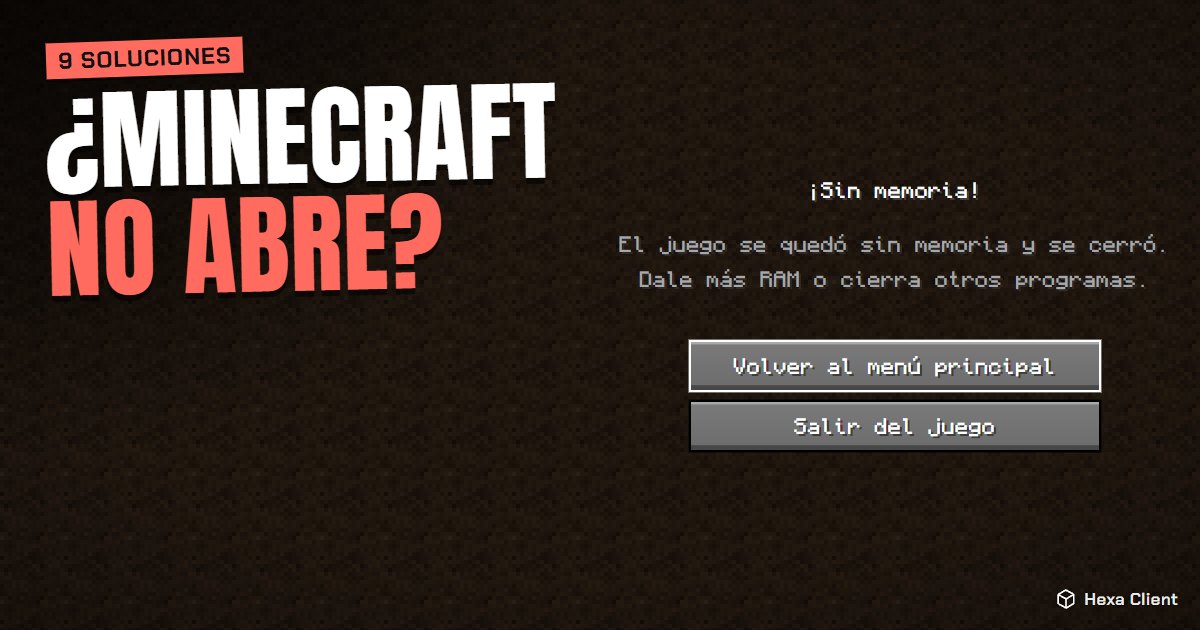
Pulsas Jugar y no pasa nada. O se abre la ventana, se pone negra y se cierra. O aparece "Exit code 1". Cuando Minecraft no abre, la causa casi siempre es una de pocas cosas. Revisa estas soluciones en orden: la mayoría de los jugadores vuelve a jugar antes del paso 3.
1. Actualiza el driver de video
Es la causa más común, sobre todo con errores que mencionan OpenGL, "Pixel format not accelerated" o una pantalla negra.
- NVIDIA: instala el driver más reciente desde nvidia.com o la app de NVIDIA.
- AMD: usa AMD Software: Adrenalin Edition desde amd.com.
- Intel: usa Intel Driver & Support Assistant desde intel.com.
Windows Update a veces instala un driver básico sin OpenGL: baja el driver desde la página del fabricante.
2. Quita el mod que lo rompe
Si el juego funcionaba antes de agregar mods, lo más probable es que sea un mod. Los informes de fallo muchas veces dicen "Mixin", "mod resolution failed" o nombran un mod.
- Abre tu carpeta
modsy saca los mods más recientes. - Abre el juego; si funciona, vuelve a ponerlos uno por uno hasta encontrar el que falla.
- Revisa que cada mod sea para tu versión exacta de Minecraft y el mismo cargador (Fabric o Forge).
3. Usa la versión correcta de Java
Cada versión de Minecraft necesita un Java distinto: Java 8 para la 1.16.5 y anteriores, Java 17 de la 1.18 a la 1.20.4, Java 21 de la 1.20.5 en adelante, y las versiones más nuevas piden un Java todavía más nuevo. Un error como "UnsupportedClassVersionError" significa que el Java es el equivocado. Deja que el launcher use su propio Java en lugar de uno que instalaste a mano. Más en requisitos de Minecraft Java.
4. Arregla la memoria (RAM)
- "OutOfMemoryError": el juego necesita más memoria; dale 3–4 GB.
- El juego no arranca después de subir la RAM: le diste más de lo que tu PC puede prestar. Nunca le des a Minecraft más de la mitad de tu memoria total.
5. Repara los archivos dañados
Una descarga cortada a la mitad deja archivos rotos. En el launcher oficial, borra la versión en Instalaciones y vuelve a iniciarla para que se descargue de nuevo. En Hexa Client, usa Reparar: revisa cada archivo y vuelve a descargar los rotos sin tocar tus mundos.
6. Restablece tus ajustes
Un ajuste malo (una distancia de renderizado enorme, una resolución que tu pantalla no soporta) puede cerrar el juego al iniciar. Cambia el nombre de options.txt en tu carpeta de Minecraft a options-old.txt y vuelve a abrirlo: Minecraft crea ajustes nuevos. Tus mundos no se tocan.
7. Permite Java en tu antivirus
Algunos antivirus bloquean javaw.exe o ponen en cuarentena archivos del juego. Agrega la carpeta de Minecraft (o de Hexa Client) a las excepciones del antivirus y vuelve a probar.
8. Reinicia, actualiza Windows y libera espacio
Suena simple, pero arregla muchos casos: reinicia la computadora, instala las actualizaciones pendientes de Windows y asegúrate de tener al menos 2 GB libres en el disco, que Minecraft necesita para descomprimir sus archivos.
9. Cuando el launcher mismo no abre
- Reinstala el launcher oficial desde minecraft.net.
- En Windows, la versión de Microsoft Store necesita la app de Xbox y Gaming Services al día.
- Prueba otro launcher: Hexa Client instala y abre el juego por su cuenta, sin necesidad de la Store ni de la app de Xbox.
Cómo te ayuda Hexa Client cuando el juego se cierra
Cuando el juego se detiene con un error, Hexa Client lee el informe de fallo por ti y te explica la causa probable con palabras simples: falta de memoria, un conflicto entre mods, el Java equivocado, un driver de video viejo o archivos rotos, con qué hacer en cada caso. Su centro de ayuda también tiene una página para cuando el juego no arranca.
Si el juego abre pero va mal, lee cómo subir los FPS en Minecraft.
Preguntas frecuentes
¿Qué significa "Exit code 1" en Minecraft?
Que el juego se cerró por un error. La causa real está en el informe de fallo o en logs/latest.log; casi siempre es un mod, la versión de Java equivocada o el driver de video.
¿Por qué Minecraft se pone en negro y se cierra?
Normalmente por un driver de video viejo o que falta, así el juego no puede usar OpenGL. Instala el driver más reciente de NVIDIA, AMD o Intel.
¿Reinstalar Minecraft borra mis mundos?
Reinstalar el launcher no borra los mundos, pero borrar la carpeta .minecraft sí. Copia antes la carpeta saves a un lugar seguro.
Minecraft dice que mi cuenta no puede jugar. ¿Qué hago?
Asegúrate de iniciar sesión con la cuenta de Microsoft que compró Minecraft: Java Edition y de que tenga un perfil de Xbox. Cerrar sesión y volver a entrar arregla la mayoría de los errores.